Visite en huit étapes
Les captures ci-dessous proviennent du coffre d’exemple demo-vault/, dans le vrai Obsidian, avec le vrai plugin, en Aperçu en direct.
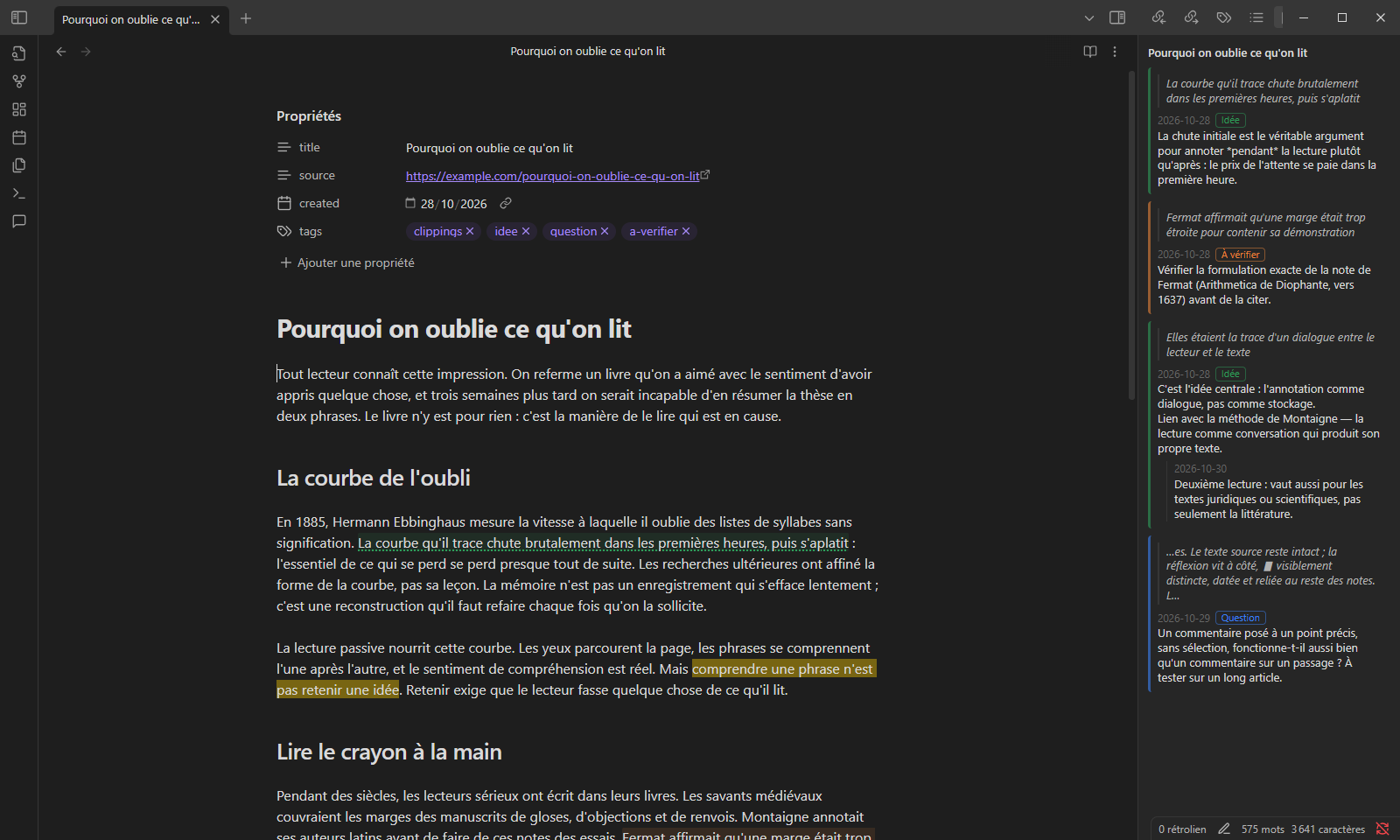
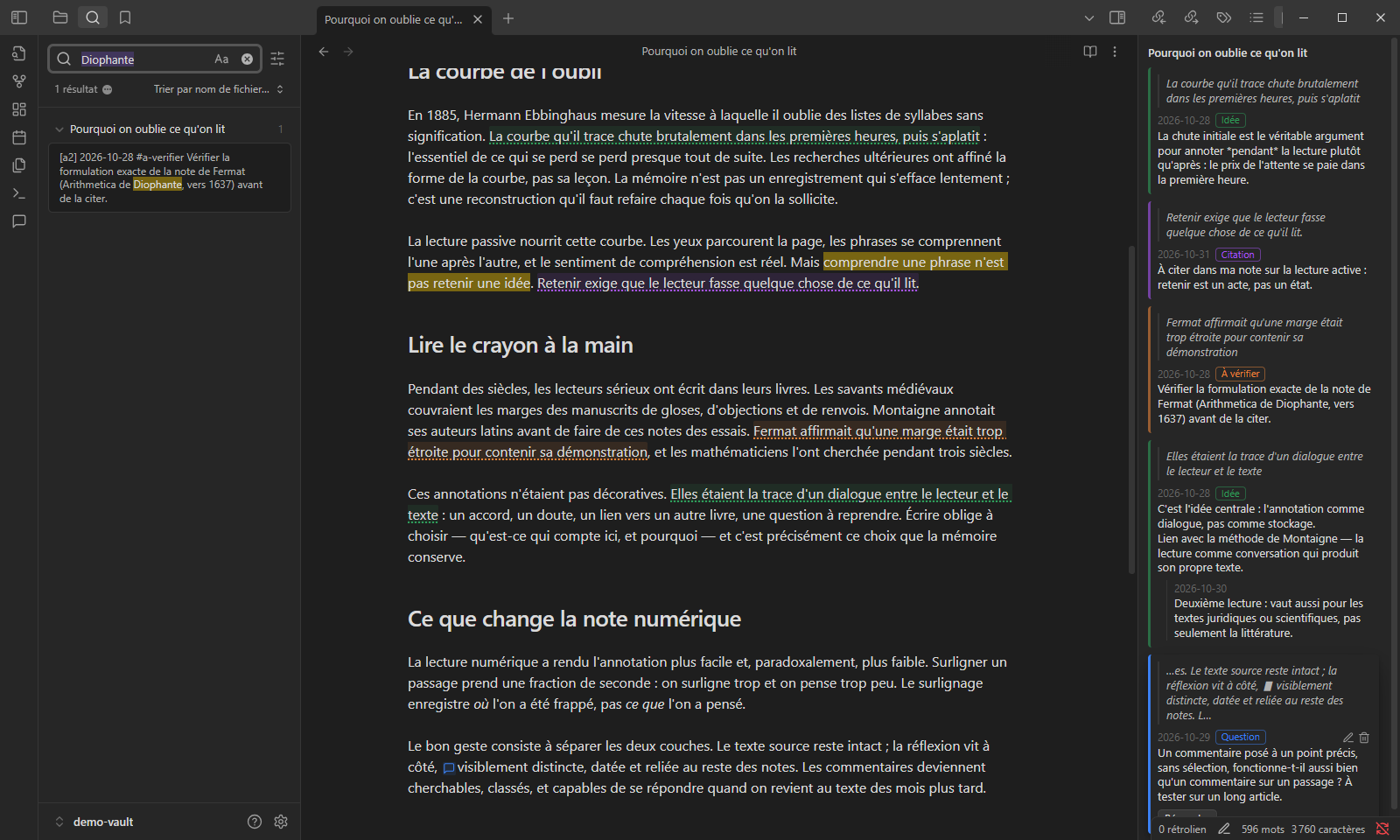
1. Le texte, et la réflexion à côté. Les passages commentés reçoivent une teinte légère et un soulignement de la couleur de leur catégorie. Le panneau « Commentaires », à droite, liste tous les commentaires dans l’ordre du texte, avec le passage cité, la date, la catégorie et les réponses. La note reste lisible : rien n’encombre les lignes, aucune note de bas de page à aller chercher.
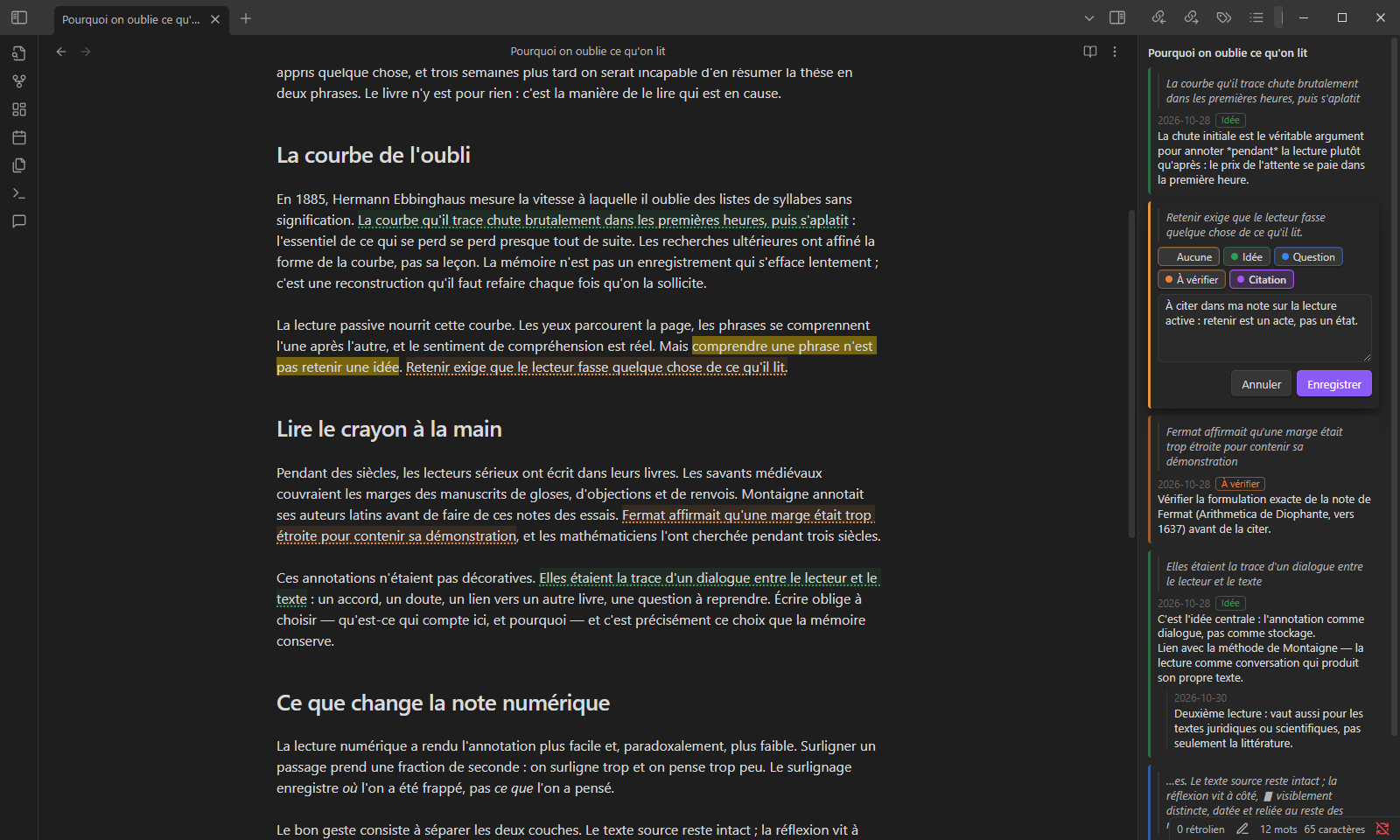
2. Rédiger sans masquer le texte. On sélectionne une phrase et on lance la commande. La rédaction s’ouvre dans le panneau, à côté du passage, et non dans une fenêtre qui le recouvre. On choisit une catégorie, on écrit, puis Ctrl+Entrée.
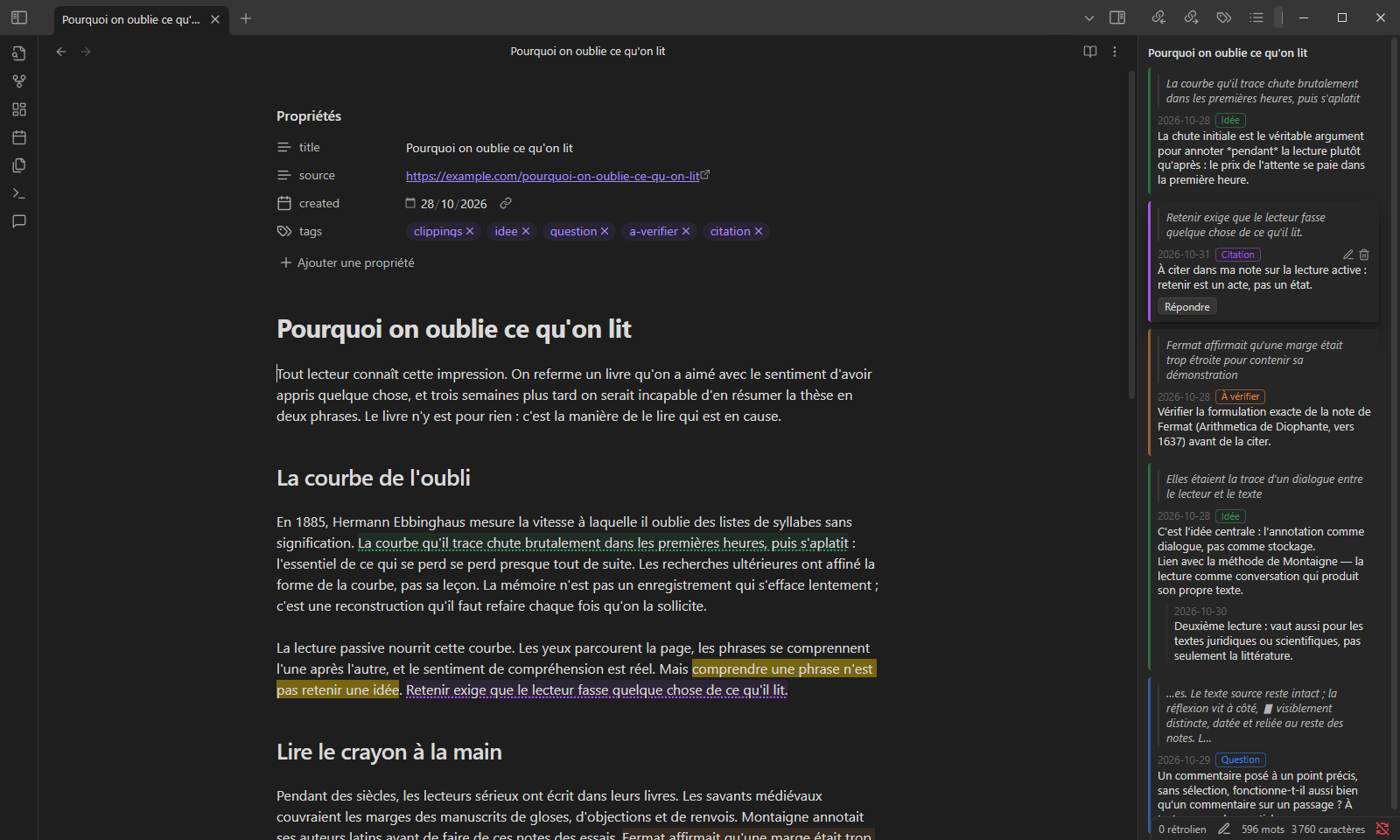
3. Des métadonnées qui suivent la lecture. Enregistrer un commentaire de la catégorie « Citation » a ajouté le tag citation aux propriétés de la note. La lecture apparaît désormais dans les recherches par tag, le volet des tags et les requêtes Dataview, sans étiquetage manuel. Si l’on supprime le dernier commentaire « Citation », le tag disparaît, sauf si on l’avait posé soi-même.
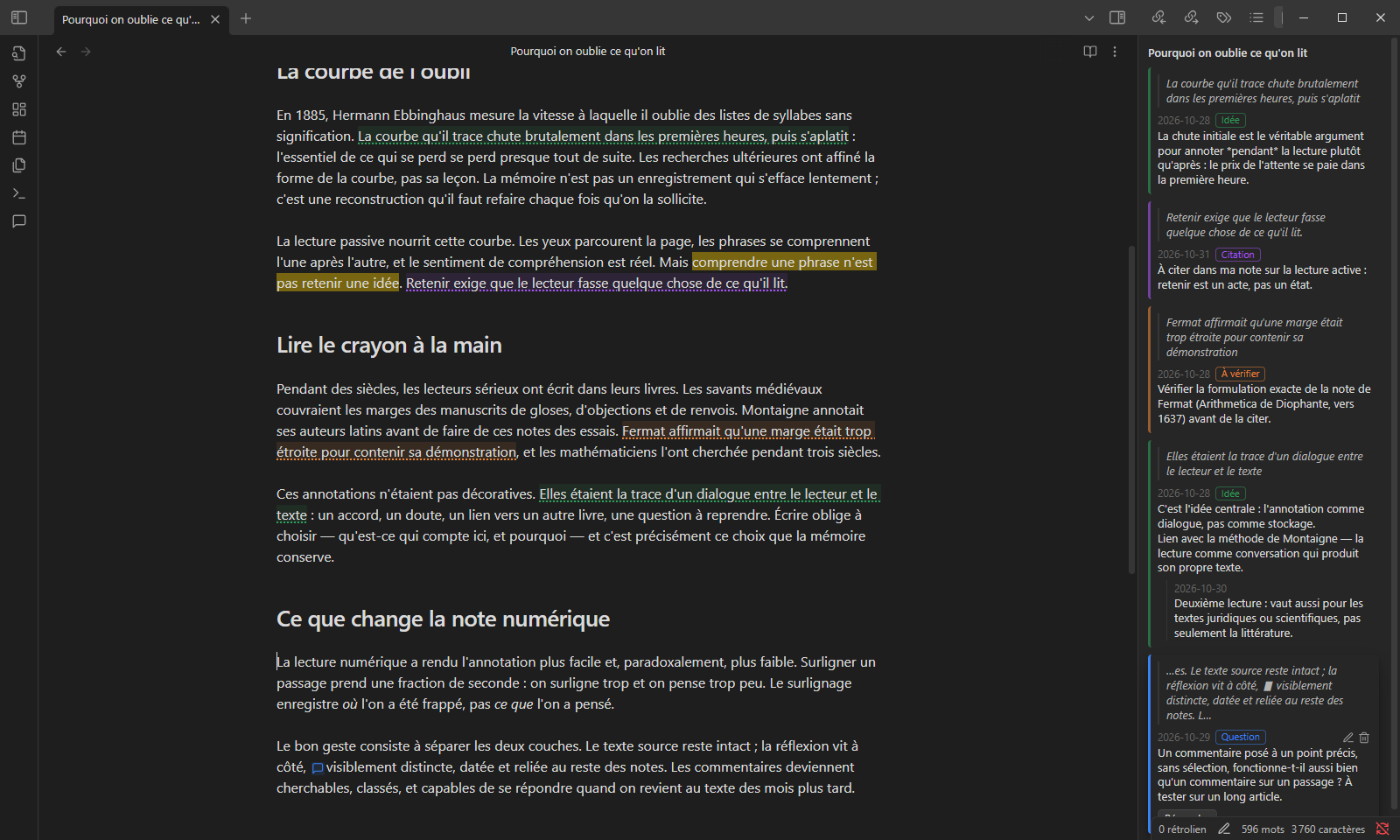
4. Commenter un point, pas seulement un passage. Sans sélection, le commentaire s’attache à la position du curseur et apparaît comme une petite bulle dans le texte. Un clic sur la bulle met son fil en avant dans le panneau, avec quelques mots de contexte autour.
5. Des commentaires cherchables dans tout le coffre. « Diophante » ne figure que dans un commentaire, jamais dans l’article. La recherche ordinaire d’Obsidian retrouve pourtant la note, puisque les commentaires sont du texte brut qu’elle contient.
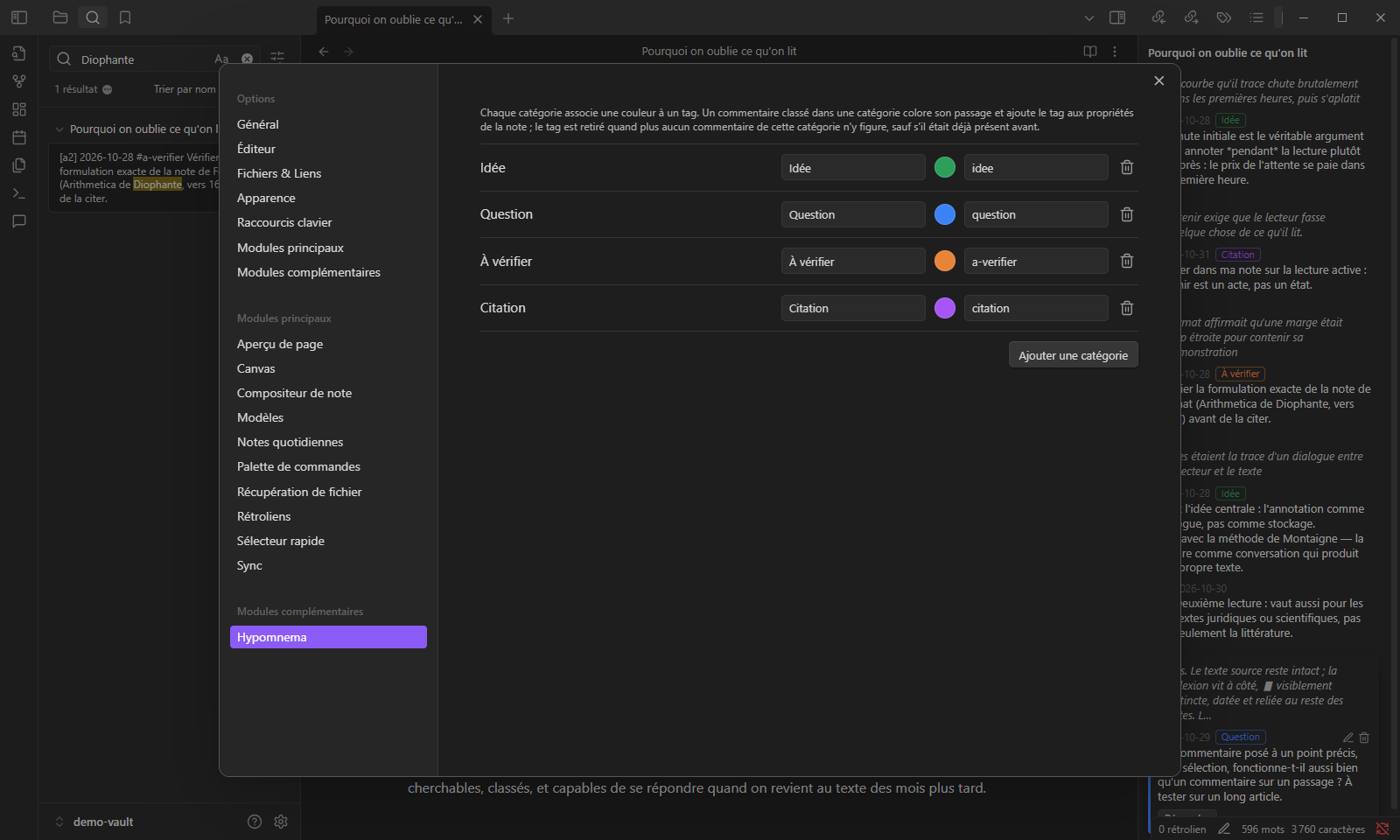
6. Vos propres catégories. Chaque catégorie associe un nom, une couleur et un tag : « Idée », « Question », « À vérifier », « Citation », ou ce qui convient à votre manière de lire.
Les étapes 7 et 8 sont facultatives. Ni l’une ni l’autre ne s’active tant qu’on ne la met pas en marche, et aucune ne modifie la manière dont les commentaires sont stockés. Elles répondent à une même intention : un outil d’annotation doit aider à reprendre sa pensée, pas la garder à sa place. Écrire un commentaire, c’est confier une réflexion à la machine. Ces deux fonctions servent à la récupérer, à la relire, à la retravailler. L’idée est développée sous le nom de « dépossession opératoire ».
7. Les commentaires en marge. On active Commentaires en marge dans Paramètres → Hypomnema, ou la commande Afficher ou masquer les commentaires en marge. Chaque commentaire s’affiche alors à côté de son passage, comme une note au crayon dans la marge d’un livre, dans la couleur de sa catégorie. Le survol d’une note met son passage en évidence. Un clic ouvre le fil dans le panneau, où l’on continue de rédiger et de répondre. Le réglage Contenu de la marge affiche le commentaire seul ou le fil entier.
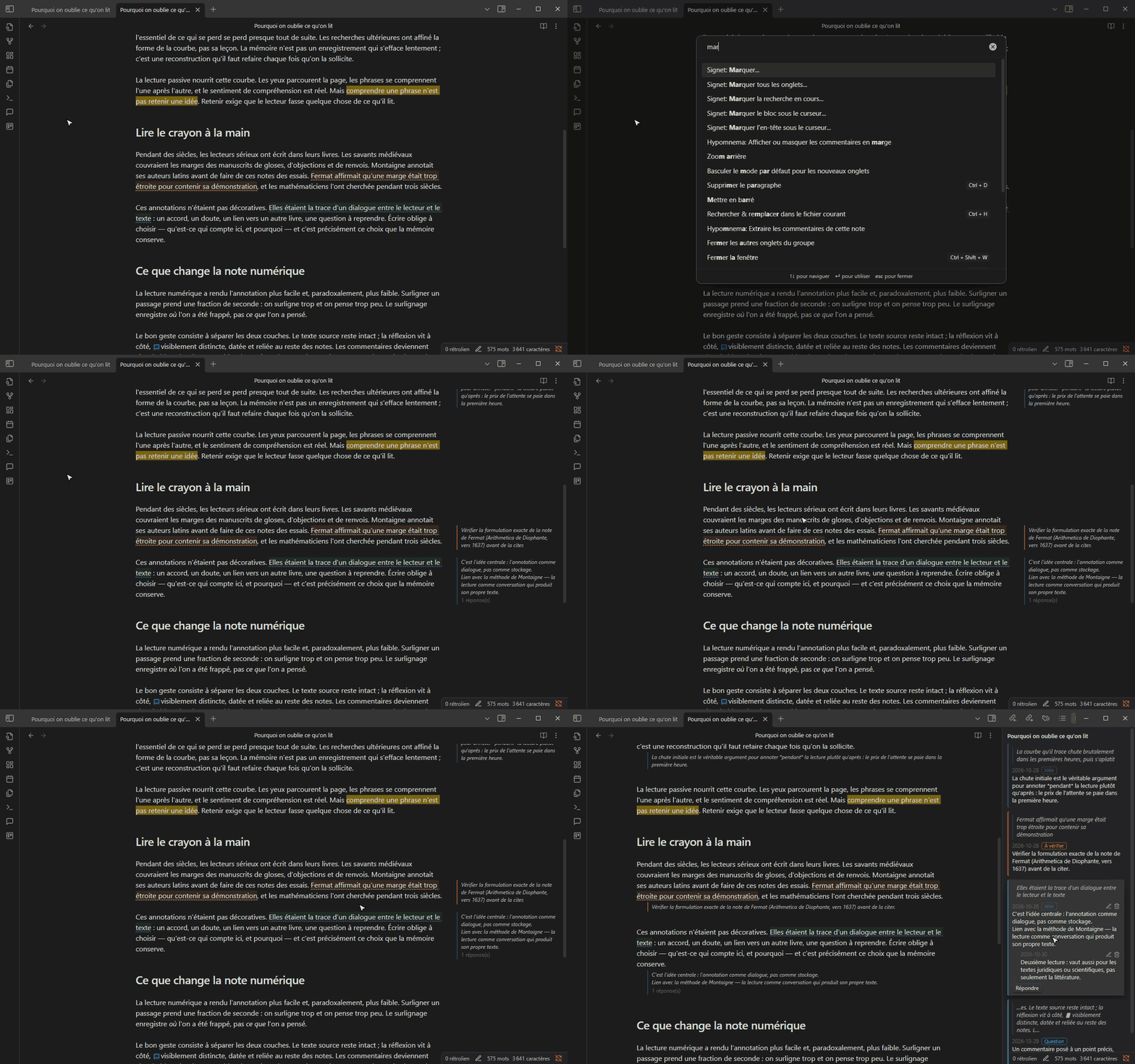
Quand la place manque pour une marge (panneau latéral ouvert, petit écran), chaque commentaire passe sous son paragraphe.
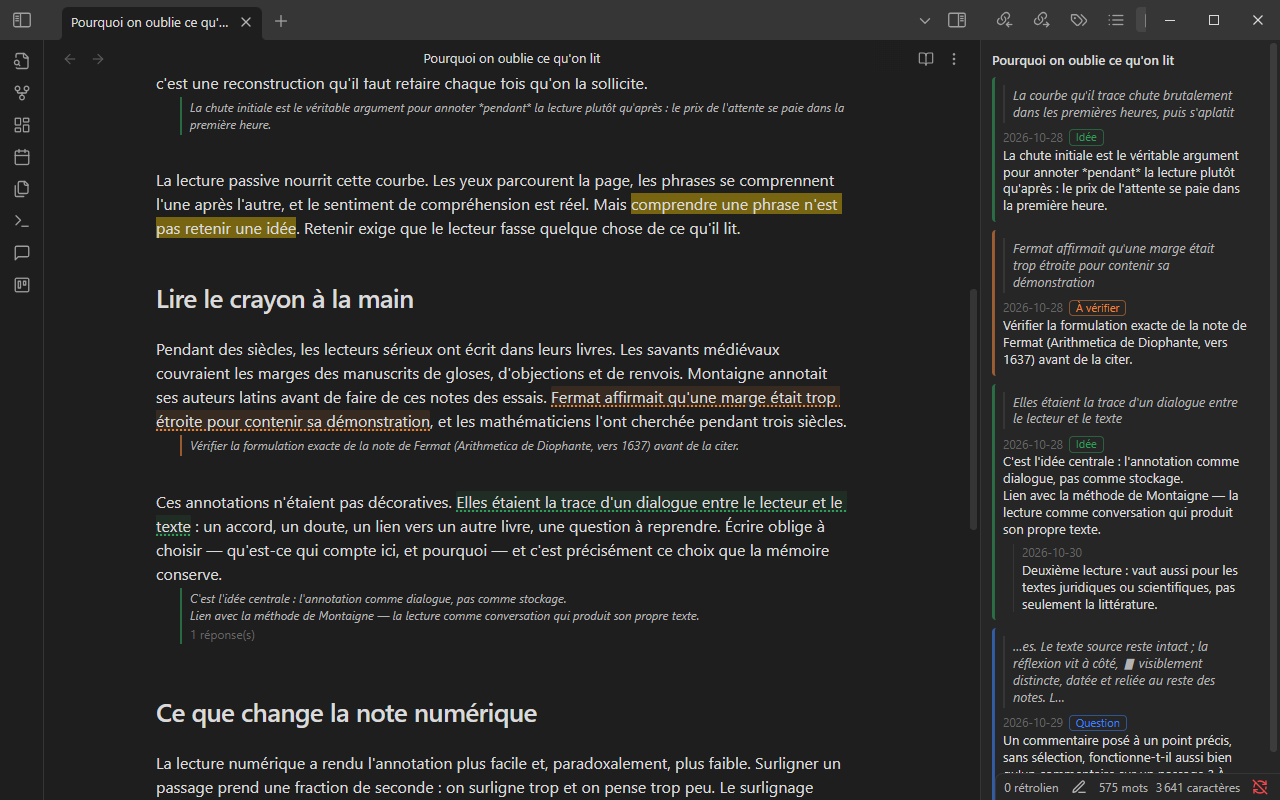
Pourquoi : dans le panneau, les commentaires vivent dans un outil à côté du texte. En marge, on se relit en relisant la source, et le dialogue entre les deux reste sous les yeux.
8. Extraire ses commentaires dans une note. La commande Extraire les commentaires de cette note, ou un clic droit sur un dossier → Extraire les commentaires de ce dossier, recopie les commentaires dans une note à part. Trois formats sont proposés : une liste par catégorie, un tableau, ou un tableau Kanban avec une colonne par catégorie et une colonne Fait. Chaque commentaire se termine par un lien ↩ qui rouvre la note source et sélectionne le passage. Une nouvelle extraction n’ajoute que les commentaires écrits depuis : les cartes déplacées ou cochées restent où elles sont.
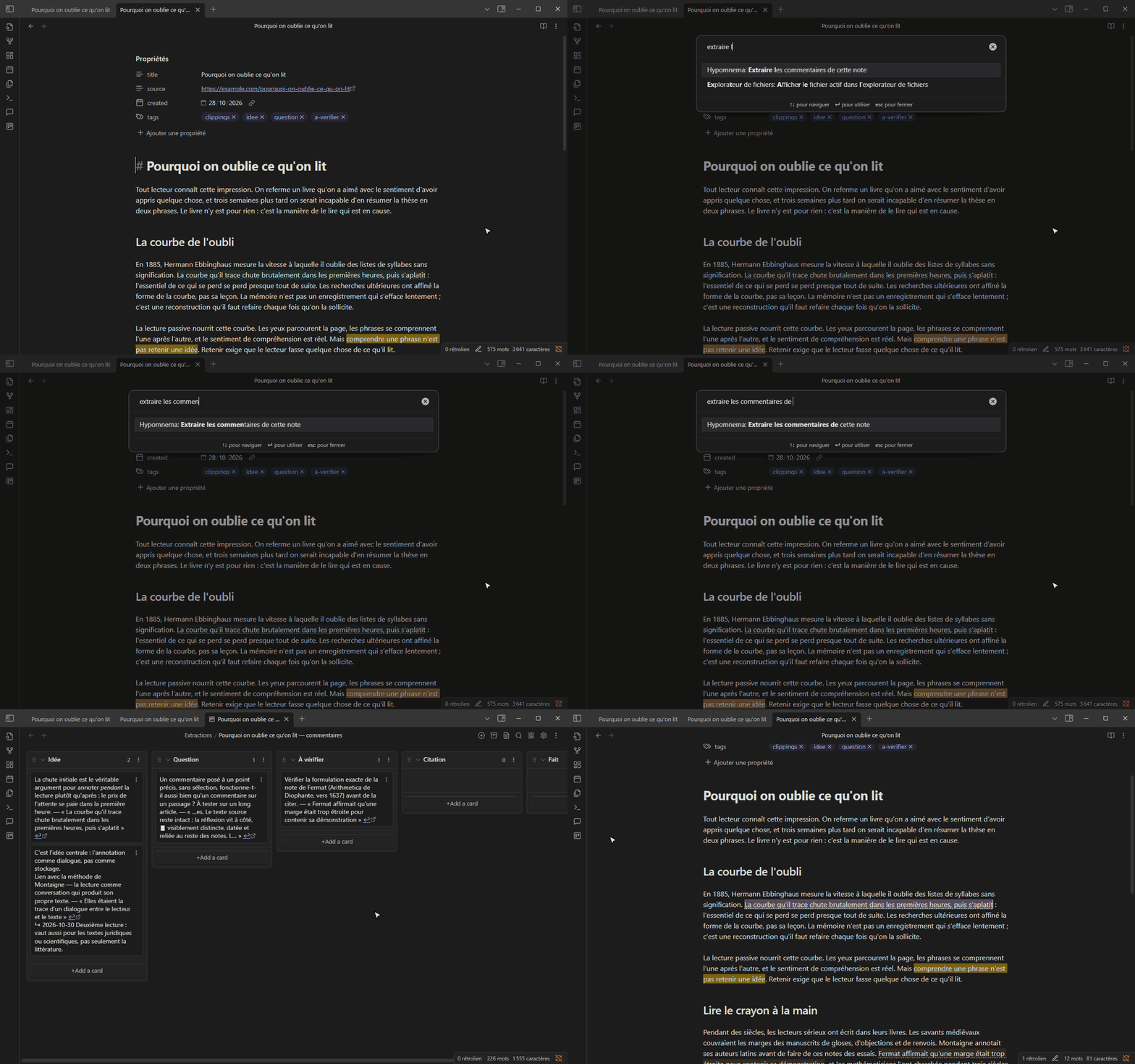
Le format, le dossier de destination, le nom de la note et le gabarit de ligne ({{text}}, {{quote}}, {{category}}, {{date}}, {{note}}, {{link}}…) se règlent dans Paramètres → Hypomnema.
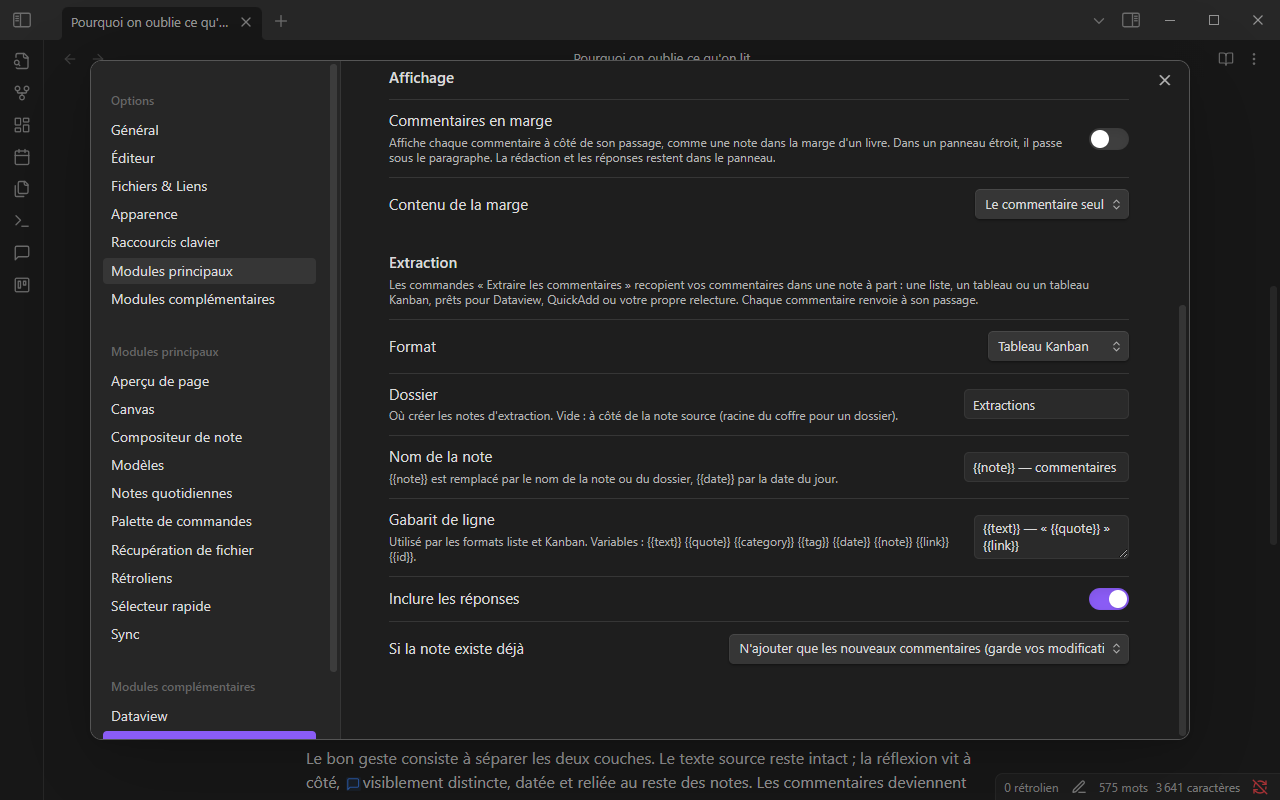
La note d’extraction porte des propriétés (hypomnema-extract, hypomnema-source, hypomnema-date) que Dataview sait retrouver, et ses éléments sont des tâches ordinaires. Les pages Intégrations proposent des requêtes prêtes à l’emploi, une méthode de relecture en Kanban et une macro QuickAdd.
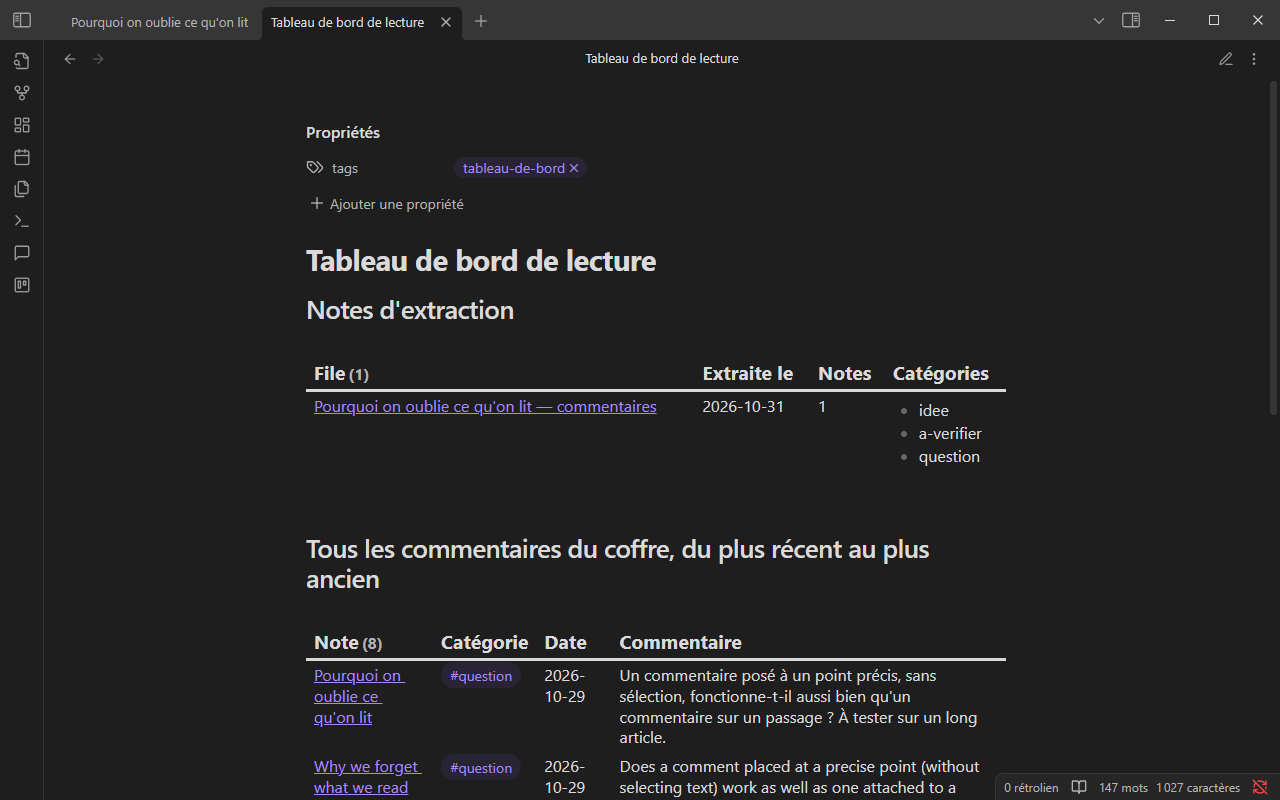
Pourquoi : un commentaire ne vaut que si l’on y revient. L’extraction transforme les annotations en matière à retravailler : on les trie, on en écarte, on en fait des tâches ou un texte. Sans cela, elles restent des traces stockées pour le compte de l’utilisateur.